> For the complete documentation index, see [llms.txt](https://help.watcherlink.online/llms.txt). Markdown versions of documentation pages are available by appending `.md` to page URLs; this page is available as [Markdown](https://help.watcherlink.online/ru/upravlenie-klientami.md).
# Управление клиентами
Раздел Клиенты позволяет эффективно управлять информацией ваших клиентов: их оборудованием, задачами и финансовыми данными.
{% hint style="success" %}
Чтобы получить доступ к управлению клиентами, необходимо использовать тариф **Core**, **Scale** или **Enterprise**.
{% endhint %}
{% hint style="success" %}
В разделе **Роли → Доступы к клиентам** администраторы могут назначать доступ к функциям добавления и редактирования клиентов, чтобы только уполномоченные пользователи могли вносить изменения. Все действия с клиентами фиксируются в логах — их можно просмотреть, нажав **Посмотреть логи** рядом с нужным клиентом.
{% endhint %}
## Список клиентов включает:
* **ID клиента**
* **Имя и Email**
* **Контактная информация**
* Количество **майнеров** — отображается в виде индикатора, разделённого по статусу устройств. Наведение на него иницирует всплывающую подсказку с данными по количеству устройств в каждом статусе. Нажатие на него перенаправляет на страницу импорта со списком майнеров.
* Количество **задач** — отображается в виде индикатора по типам статусов. Нажатие или наведение на него отображает вплывающую подсказку с количеством задач по всем менеджерам задач.
* Количество выставленных **счетов** — отображается в виде счетчика всех счетов клиента. Нажатие на него перенаправляет на страницу счетов с отфильтрованными счетами по данному клиенту.
* Ответственный **менеджер**
* **Действия** — создание задачи на устройства или активы клиента, просмотр или создание ссылки наблюдателя, редактирование, просмотр логов и экспорт данных по клиенту за выбранный период.
## Как добавить клиента
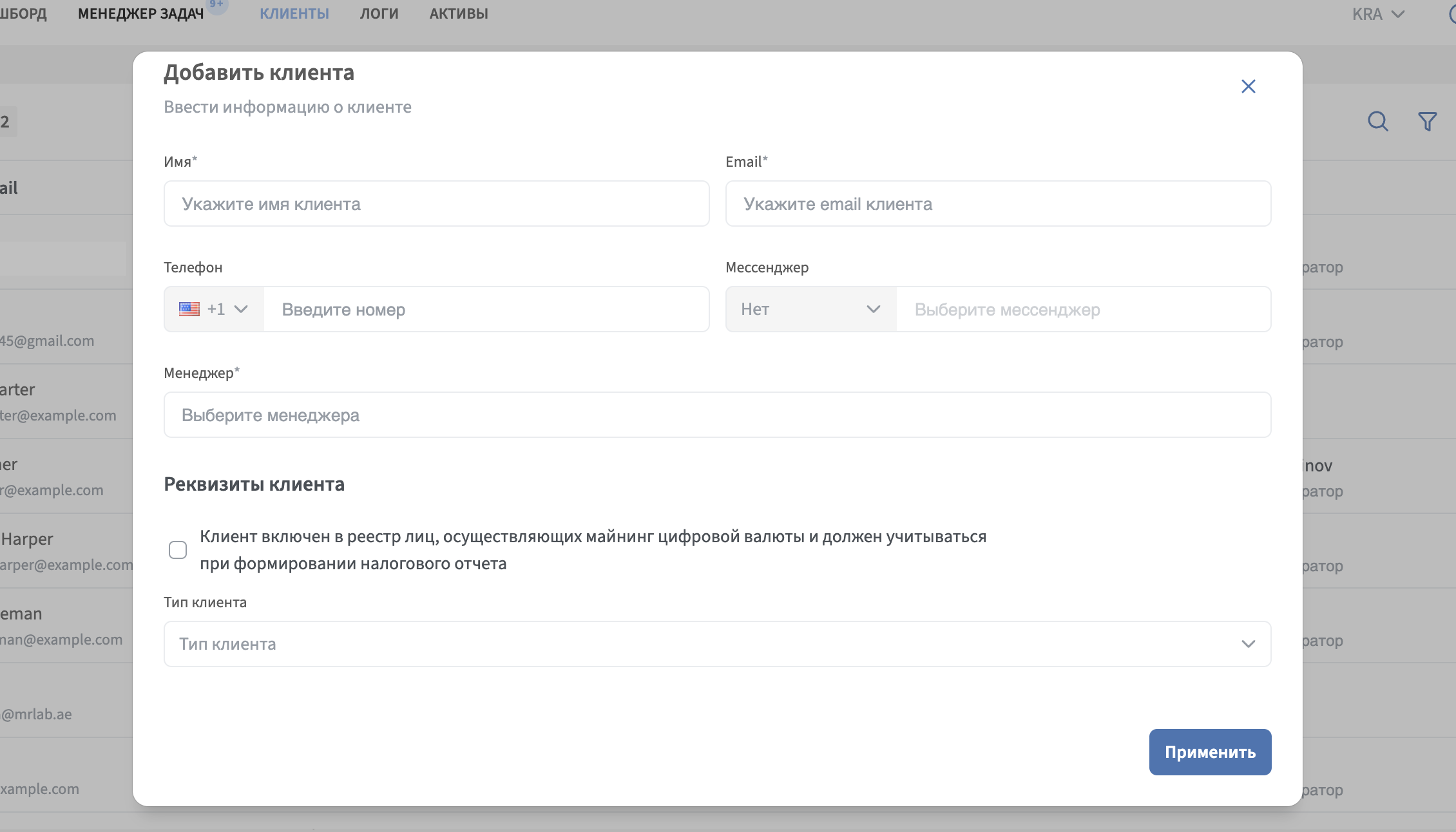
1. Перейдите в раздел **Клиенты.**
2. Нажмите **кнопку "+".**
3. Заполните данные. Поля **Имя**, **Email** и **Менеджер** обязательны.
4. Нажмите **Применить.**
{% hint style="info" %}
Если возникли ошибки — нажмите **Редактировать**, чтобы их исправить. Опция **Удалить клиента** пока недоступна.
{% endhint %}
## Импорт устройств автоматически добавляет клиента
При импорте, если в поле **Email клиента** указан новый адрес, появится кнопка **Добавить клиента**. Далее можно дополнить информацию (имя, телефон, мессенджер, менеджер) через **Редактировать**.
## Экспорт данных о клиенте за выбранный период
1. Перейдите в раздел **Клиенты.**
2. Нажмите **Экспортировать данные клиентов.**
3. Выберите необходимых клиентов, нужный период, необходимые данные и нажмите **Скачать.**
Система сформирует файл со всеми запрошенными данными и после формирования, появится всплывающее уведомление о готовности файла экспорта с возможностью скачать. Если по какой-либо причине скачать файл из всплывающего уведомления не вышло, вы всегда можете найти файл в окне уведомлений, во вкладке "Файлы экспорта" и скачать его себе на устройство.
## Как назначить устройство клиенту
1. Перейдите в **Дашборд.**
2. Отметьте нужные устройства.
3. На панели массовых действий нажмите **Редактировать.**
4. Выберите **Редактировать клиента.**
5. Укажите новый email.
6. Нажмите **Подтвердить.**
Так система сможет правильно отслеживать производительность и энергопотребление под конкретного клиента.
## Почему в таблице майнеров иконка клиента зелёная или красная?
🟢 Зелёная — устройство оплачено.\
🔴 Красная — устройство не оплачено.
Изменить статус вручную можно так:
1. Перейдите в **Дашборд.**
2. Отметьте нужные устройства.
3. В панели массовых действий нажмите **Редактировать.**
4. Выберите **Редактировать клиента.**
5. Установите статус: **Оплачено / Не оплачено.**
6. Нажмите **Применить.**
## Как посмотреть изменения по клиенту?
1. Перейдите в раздел **Клиенты.**
2. Нажмите на кнопку одиночных действий и выберите **Посмотреть логи** рядом с нужным клиентом.
## Как создать задачу на клиента?
1. Перейдите в раздел **Клиенты.**
2. Нажмите на кнопку одиночных действий и выберите **Создать задачу** рядом с нужным клиентом.
3. В модальном окне выберите менеджер задач, в котором хотите создать задачу на клиента, а также выберите при необходимости все устройства или все активы данного клиента. Выбранные устройства или активы автоматически добавятся в задачу.
4. Заполните форму создания задачи, соответствующую выбранному менеджеру задач и нажмите **Сохранить.**
## FAQ
Кто считается клиентом в MoonOne?
**Клиент** — это компания или частное лицо, использующее услуги дата-центра или хостинг-провайдера для управления майнинг-оборудованием.
Почему вкладка Клиенты не отображается?
Проверьте следующее:
* Имеются ли соответствующие права доступа.
* Используете ли вы подходящий тариф (Core, Scale, Enterprise).
* Активирована ли опция **Управление клиентами** в настройках объекта.
* Очистите кэш браузера, если страница отображается некорректно.
Как добавить нового клиента?
Перейдите в раздел **Клиенты**, нажмите **"+"**, заполните имя, контакты и назначьте менеджера.
Можно ли назначить устройства конкретному клиенту?
Да, при импорте или редактировании устройств можно указать клиента через поле **Клиент**.
Можно ли переименовать или объединить клиентов?
Переименовать — да, прямо в разделе **Клиенты**. Объединение пока не поддерживается — нужно вручную переназначить устройства.
Как посмотреть все устройства клиента?
Зайдите в **Клиенты**, кликните по числу его устройств — вы попадёте в **Дашборд** с полным списком майнеров.
Как просмотреть задачи клиента?
Зайдите в **Клиенты**, кликните по графическому элементу в колонке "Задачи" — вам отобразится всплывающая подсказка, которая содержит в себе количество всех задач клиента, разделенных на менеджеры задач и типы статусов.
***
**Мы всегда на связи!**
Напишите нам в [Telegram](https://t.me/moondmc_bot).
---
# Agent Instructions
This documentation is published with GitBook. GitBook is the documentation platform designed so that both humans and AI agents can read, navigate, and reason over technical content effectively. Learn more at gitbook.com.
## Querying This Documentation
If you need additional information that is not directly available in this page, you can query the documentation by asking a question.
Perform an HTTP GET request on the following URL with the `ask` and `goal` query parameters:
```
GET https://help.watcherlink.online/ru/upravlenie-klientami.md?ask=&goal=
```
`ask` is the immediate question: it should be specific, self-contained, and written in natural language.
`goal` is what the user is ultimately trying to achieve, the reason they need the answer. Sharing it helps GitBook give you a better, more relevant answer. A goal is most helpful when it describes the outcome the user wants rather than restating the question. For example, with `ask=how do I create an API token`, a goal like `automate deployments from our CI pipeline` lets GitBook tailor the answer to that use case.
The response will contain a direct answer to the question and relevant excerpts and sources from the documentation.
Use this mechanism when the answer is not explicitly present in the current page, you need clarification or additional context, or you want to retrieve related documentation sections.